キッチン家電
生活家電
空調機器
音響機器
サポート
部品購入
キッチン家電
冷蔵庫
電子レンジ/オーブンレンジ
ジャー炊飯器
オーブントースター
電気圧力鍋
IH調理器
もちつき機
食器乾燥器/食洗機
コーヒーメーカー
生活家電
洗濯機/洗濯乾燥機
衣類乾燥機
掃除機(クリーナー)
アイロン/衣類スチーマー
温水洗浄便座
電池/充電器
電池関連商品
空調機器
エアコン
扇風機/サーキュレーター
加湿器
音響機器
CDラジカセ/ラジカセ
CDラジオ
CDプレーヤー
カセットプレーヤー
ラジオ
スピーカー
ワイヤレスイヤホン
サポート
お客様サポート
カタログ一覧
取扱説明書
生産終了品
よくあるご質問
IoLIFE(IoTサービス)
部品購入
純正部品直販サイト
トップ
IOLIFEサービス
便利なサービス
おすすめ活用術
スマートスピーカーとの連携は、ガイドどおりに進めたらスムーズにできました。
IoLIFE
メニュー
家電コントロール
エアコン
洗濯機
冷蔵庫
オーブンレンジ
ジャー炊飯器
便利なサービス
食材管理
レシピ
おすすめ活用術
外部サービス連携
接続と使い方
よくあるご質問
おすすめ活用術
スマートスピーカーとの連携は、ガイドどおりに進めたらスムーズにできました。
カテゴリ
IoLIFE(共通)
テーマ
IoLIFE
サポート
タグ
スマートスピーカー
設定
Alexa
Google
おすすめ活用術トップへ戻る
スタートは「IoLIFE側からではない」ことがポイントです。
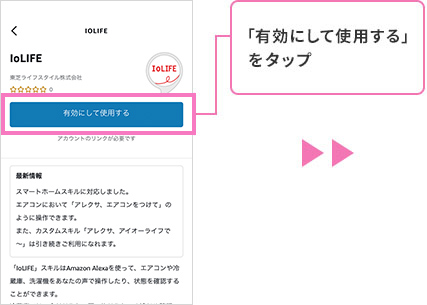
Amazon Alexaの場合
家電をIoLIFEに登録したら、次はスマートスピーカー
*
に接続してみましょう。その際は「Amazon Alexa」アプリまたは「Google Home」アプリから操作を行います。
Amazon Alexaでは、「Amazon Alexa」アプリから「IoLIFE」スキルを検索し、登録したメールアドレスとパスワードを入力し、有効化すれば、IoLIFEと連携することができます。
詳しくは下記をご覧ください。
https://www.toshiba-lifestyle.com/jp/iolife/app/service/external/amazon.html
Google アシスタントの場合
Google アシスタントでは、「Google Home」アプリで「IoLIFE」アクションを探し、IoLIFEに登録したメールアドレスとパスワードを入力すると連携できます。
詳しくは下記をご覧ください。
https://www.toshiba-lifestyle.com/jp/iolife/app/service/external/google.html
*スマートスピーカーは、Amazon EchoシリーズをはじめとしたAmazon Alexa搭載デバイス、
Google NestファミリーなどのGoogleアシスタント搭載デバイスに対応しています。
ご使用方法
スマートスピーカーとの接続手順や、音声コマンドの入力方法は、「Amazon Alexa」と「Google アシスタント」とでは異なります。詳しくは下記をご覧ください。
https://www.toshiba-lifestyle.com/jp/iolife/app/service/external.html#anchor-1
● Amazon、Echo、Alexaおよび関連するすべてのロゴおよび動き商標はAmazon.com, Inc.またはその関連会社の商標です。
● Android、Google、Google Home、Googleアシスタント および Google Play は Google LLC の商標または登録商標です。
● 本文中では、?、Rマークは一部記載していません。
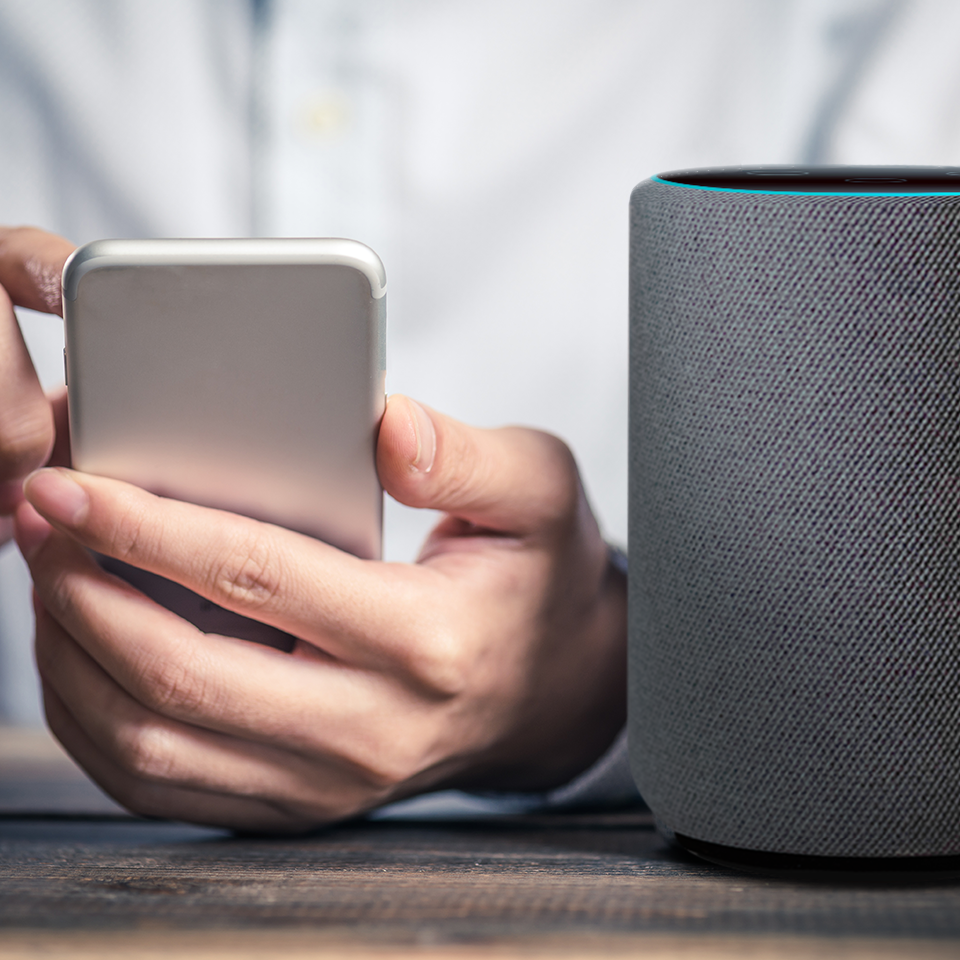
* 画像はイメージです。
カテゴリ
IoLIFE(共通)
テーマ
IoLIFE
サポート
タグ
スマートスピーカー
設定
Alexa
Google
おすすめ活用術トップへ戻る
この記事をシェアする
 Amazon Alexaの場合
 Google アシスタントの場合




Amazon Alexaでは、「Amazon Alexa」アプリから「IoLIFE」スキルを検索し、登録したメールアドレスとパスワードを入力し、有効化すれば、IoLIFEと連携することができます。
詳しくは下記をご覧ください。
https://www.toshiba-lifestyle.com/jp/iolife/app/service/external/amazon.html